
考虑到很多小伙伴对命令行和 Linux 系统不太熟悉,我为你量身定制了这份纯 Windows 系统下的 MC 开服保姆级图文文档。
即使是完全没有接触过服务器的小白,只要按照以下步骤复制粘贴,也能轻松拥有自己的 MC 服务器!
💡 前言:本教程全程在 Windows 系统下操作,无需懂代码,全程鼠标点点点加简单的复制粘贴。
📚 第一章:开服前期准备工作
在正式开服前,我们需要准备好运行环境和工具。
服务器选购建议
- 推荐服务商:浪浪云(langlangy.cn)
配置建议:
- 小型服(2-5人):2核4G 内存
- 中型服(5-20人):4核8G 内存
- 大型服/整合包:8核16G+ 内存(高频CPU对MC至关重要)

1.2 操作系统初始化
- 系统选择:推荐使用 Windows Server 2019/2022
远程连接:
Windows:使用系统自带的“远程桌面连接”(mstsc)。

2.1 下载必备工具
JDK (Java开发工具包):MC 是用 Java 写的,必须安装。
- 下载地址:Oracle Java 官方下载(选择 Windows x64 Installer 的
.exe文件 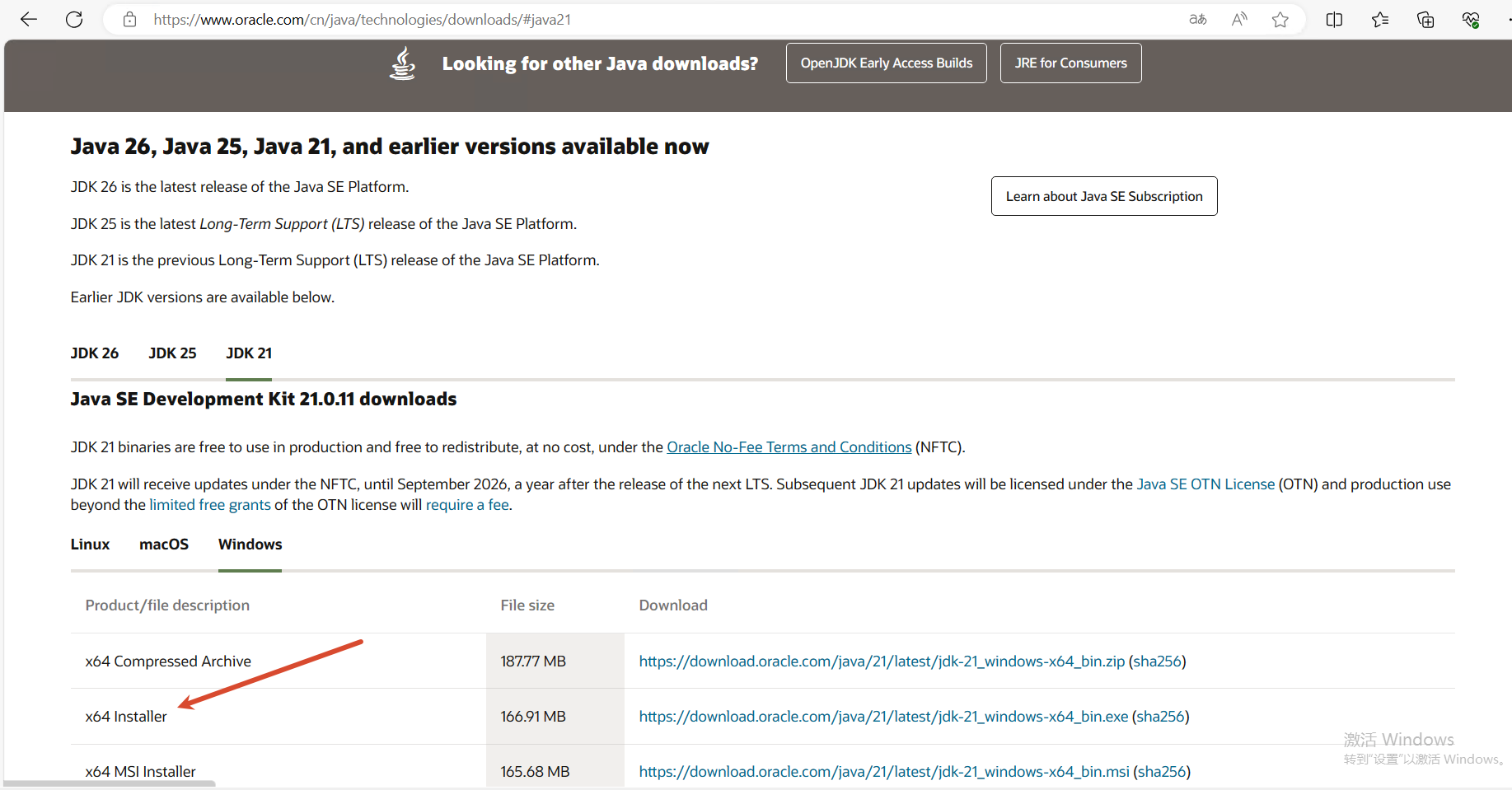
- 下载地址:Oracle Java 官方下载(选择 Windows x64 Installer 的
MC 服务端核心:根据你的需求选择(先下载到电脑上)。
- 原版核心:官方下载地址
- Fabric 核心:Fabric 安装器下载
- Forge 核心:Forge 官方下载
- 文件压缩/解压软件:推荐 WinRAR 或 7-Zip(系统自带的解压功能经常出错)。
2.2 安装 Java 环境 (重要)
- 双击运行下载好的 JDK 安装包(
.exe文件)。 - 一路狂按
下一步(Next),直到安装完成。 验证是否安装成功:
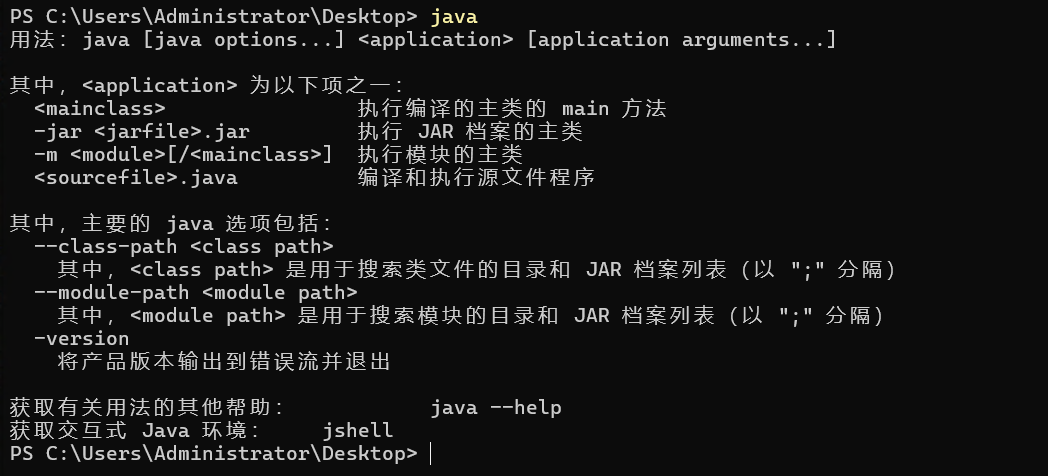
- 按下键盘上的
Win + R键,打开“运行”窗口。 - 输入
cmd并回车,打开黑色命令框。 - 在黑框里输入
java -version,然后回车。 如果弹出一大串带有版本号的文字(比如 java version "17.0.x"),说明安装成功!直接关掉黑框即可。
- 按下键盘上的
🛠️ 第二章:手把手教你搭建三大服务端
请先在 D 盘或桌面新建一个空文件夹,用来存放你的服务器文件。以下教程假设你的文件夹叫 MyMC_Server。
方案一:搭建原版服务器 (适合纯净生存)
- 放置文件:将下载好的原版服务端
.jar文件(通常叫server.jar或minecraft_server.x.x.x.jar)放进MyMC_Server文件夹。 编写启动脚本:
- 在文件夹内空白处右键 -> 新建 -> 文本文档。
将下面的代码复制进文本文档中:
@echo off
java -Xms1024M -Xmx1024M -jar server.jar nogui
pause
(注:
-Xms1024M和-Xmx1024M代表分配 1G 内存,如果服务器配置好,可以改成-Xmx2048M等。另外,把server.jar改成你刚刚放进去的 jar 文件的实际名字)- 点击左上角
文件->另存为,将“保存类型”改为“所有文件”,文件名为start.bat。
首次启动:
- 双击运行刚才保存的
start.bat。 - 会发现它一闪而过,然后文件夹里多出了几个新文件。
- 用记事本打开新生成的
eula.txt文件。 - 将里面的
eula=false改为eula=true(意思是同意最终用户许可协议)。
- 双击运行刚才保存的
- 正式开服:再次双击
start.bat,当出现Done!字样时,说明服务器启动成功!
方案二:搭建 Fabric 服务器 (适合轻量级优化模组)
- 运行安装器:双击运行下载好的
fabric-installer.jar。 设置参数:
- 在
Minecraft Version中选择你要开的游戏版本(如 1.20.1)。 - 在
Install Location中,点击右侧的...按钮,选中你刚才创建的MyMC_Server文件夹。 - 点击
Download Server按钮,等待下载条跑满。
- 在
编写启动脚本:
- 此时你的文件夹里会多出一个很长名字的 Fabric 核心 jar 包(比如
fabric-server-mc.1.20.1-loader.xxx.jar)。 - 照着“原版服务器”的步骤,新建一个
start.bat文件,把里面的server.jar改成这个长长的文件名。
- 此时你的文件夹里会多出一个很长名字的 Fabric 核心 jar 包(比如
- 同意协议并启动:同原版步骤3和4,运行后修改
eula.txt,然后再运行即可。
方案三:搭建 Forge 服务器 (适合大型科技/魔法模组)
- 运行安装器:双击运行下载好的
forge-x.x.x-installer.jar。 选择安装路径:
- 点选
Install Server。 - 点击下方的
...按钮,选中你的MyMC_Server文件夹。 点击
OK,等待进度条读完。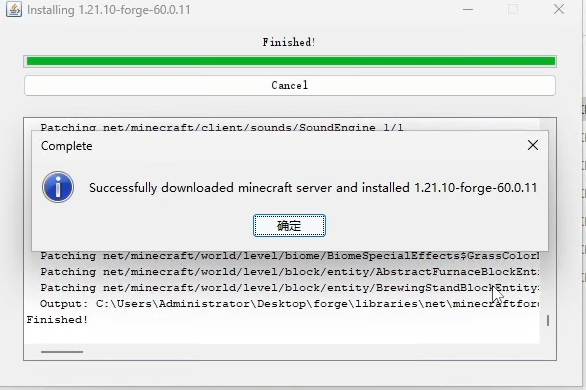
- 点选
清理与重命名:
- 安装完成后,文件夹里会多出很多文件。找到那个名字最长的
.jar文件(这就是真正的核心),把它重命名为forge.jar以方便记忆。
- 安装完成后,文件夹里会多出很多文件。找到那个名字最长的
编写启动脚本:
新建
start.bat文件,这次里面的代码要稍微改一下,因为 Forge 需要多一点内存:@echo off java -Xms2048M -Xmx2048M -jar forge.jar nogui pause(注:这里改成了 2G 内存,并且 jar 文件名对应了你刚才重命名的
forge.jar)
- 同意协议并启动:双击运行,修改
eula.txt里的eula=true,保存后再双击运行即可。
🌐 第三章:让基友们连上你的服务器
服务器搭好了,怎么让朋友进来玩呢?
第一步:修改启动脚本(关键!)
⚠️ 特别提醒:在云服务器上,内存(-Xmx)千万别设得太满!比如你的云服务器是 4G 内存,最多只给 MC 分配 3G(即-Xmx3072M),务必留一部分内存给 Windows 系统本身和远程桌面,否则系统会直接把你的服务端强制杀掉。
第二步:打通服务器的“任督二脉”(网络配置)
这是 90% 新手在云服务器开服失败的原因。你需要同时打通两层防火墙:
1. 配置云平台“安全组”(外层防火墙)
在浪浪云服务器的控制面板找“安全组”或“端口转发”设置,添加一条规则:
安全组设置
- 协议类型:TCP
- 端口范围:25565(如果你在
server.properties里改了端口,就填你改的那个) - 授权对象:0.0.0.0/0(代表允许全网所有人连接)
端口转发设置
- 端口分配方式
- 协议类型:TCP
服务器端口:25565
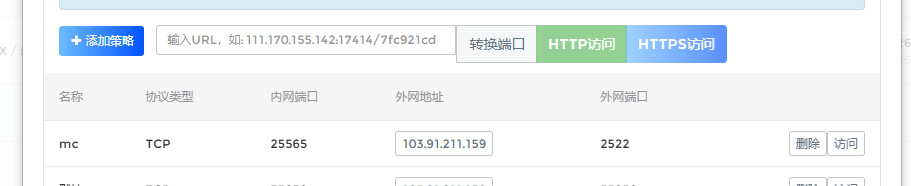
注意端口转发联机要使用IP加外网端口
2. 配置 Windows 系统防火墙(内层防火墙)
玩家的数据好不容易穿透了云平台,如果在这里被 Windows 拦下就太可惜了。
- 按下键盘上的
Win键,直接打字搜索 “控制面板” 。 - 点击的 “系统与安全”,然后在点击 “Windows Defender 防火墙”。
- 点击左侧启动或关闭Windows Defender防火墙
关闭防火墙
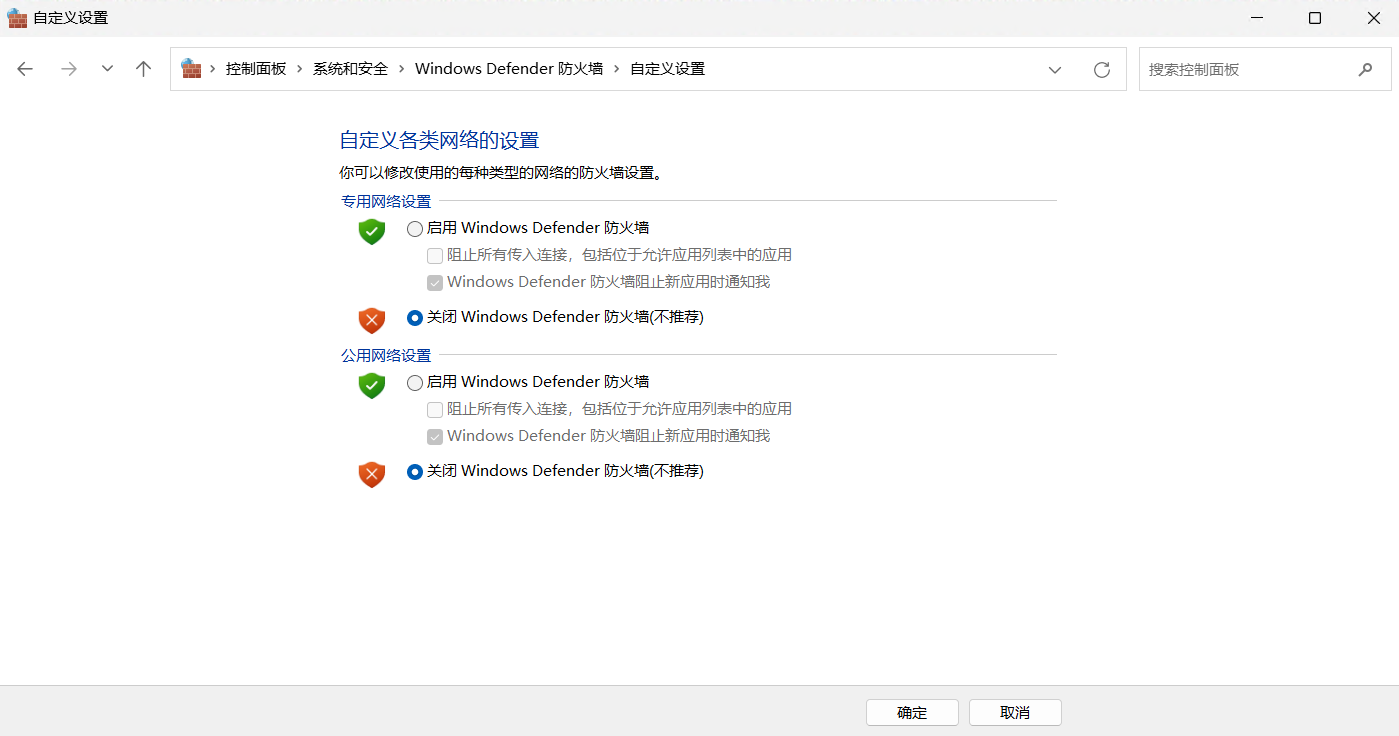
第三步:获取公网 IP 并分享给基友
- 启动服务器:在云服务器里双击运行你的
start.bat,看到Done!字样说明大功告成。 - 查公网 IP:看云服务商控制台的主机信息页面,那一串类似
47.xxx.xxx.xxx的就是你的公网 IP。 - 朋友连接:让你的好朋友打开 MC,点击“多人游戏” -> “直接连接”,输入你的
公网IP:25565(如果用的默认端口,只填 IP 也行),就可以愉快地联机了!
🚨 第四章:常见报错与解决方法 (避坑指南)
问题1:双击
start.bat闪退,或者提示“找不到系统文件”- 原因:你的 Java 没装好,或者
start.bat里的文件名字打错了。 - 解决:重新安装 Java,并检查 bat 文件里的 jar 包名字是否和文件夹里的一模一样。
- 原因:你的 Java 没装好,或者
问题2:朋友连不上,提示“连接被拒绝”或一直停留在“正在连接”
- 原因:25565 端口没放行。
- 解决:仔细检查第三章的防火墙设置,特别是云服务器后台的安全组一定要加上 25565 端口。
问题3:进去后疯狂掉线,或者提示“Internal Exception: Java.io.IOException: An existing connection was forcibly closed by the remote host”
- 原因:通常是客户端和服务端的模组/版本不一致,或者服务器内存爆了。
- 解决:确保你电脑上装的 MOD 和服务器里的完全一样;如果是内存爆了,把
start.bat里的-Xmx2048M调大(比如换成-Xmx4096M,前提是你的电脑/服务器有这么大内存)。
_祝大家开服顺利,和好朋友在方块世界里玩得开心!